入れるぜ!Chrome OS Flexを古くなったパソコンやMacにインストールして有効活用する方法
ありがとうございます!
どうも、GW中に普段しないような散歩をしたら翌日、股関節が攣り気味になってしまったかぼしーです。
今回は古くなったPCやMacにChrome OS Flexをインストールして、再生する方法を紹介します!
インストール自体は結構簡単にできますが、PC やMac のストレージにインストールするにはすべてのデータを消す必要があるので、そこだけは注意が必要です。
ちなみに、インストールの方法をもっともっと詳しく知りたいという方は、ぜひこちらのページをご覧ください!
では、早速インストールをしていくぜ!
目次
Chrome OS FlexってOSは…。
インストールする前に、少しだけChrome OS Flexの正体を見てみましょう。
Chrome OS Flex はLinuxカーネルをベースにしたGoogle が開発しているOSです。
Windows やMac との「違い」はオンライン(インターネットに繋がった状態)で使用されることを前提としたクラウドファーストなOSということです。
高速な起動、アップデートを意識せずに常に最新の状態で使用できる、といった「セキュアで高速」を売りにしています。
一般の市場では「Chromebook」が販売されており、このChromebookに搭載されているOSがChrome OSです。(Chrome OS Flexではない。)
「Chrome OS」と「Chrome OS Flex」との違いは、主にAndroidアプリの動作の可否です。Chrome OSにはAndroidスマートフォンに搭載されているようなPlay Storeが搭載されていますが、Chorome OS FlexにはPlay Storeもなければ、Androidアプリのサポートもありません。
逆にこの点以外では、Chrome OS と Chrome OS Flexとの違いはあまりなく、古いパソコンを復活させたいという方にはぴったりなOSかもしれません。
もう少しChrome OSについて知りたい方はこちらの記事(Google、PCやIntel Macで動作するChrome OS Flexの早期アクセスを発表)をご覧ください!
という訳で!次の章からは、いよいよインストールする方法についてみていきます!
用意するもの
まずは今回の作業に利用するものを紹介します!
- Chrome OS Flexのブータブルメディアを作成するのに使用するPC
- Google Chrome
- 8GB以上の容量があるUSBメモリ
- インターネット接続
です。
リストの一番上、「Chrome OS Flexのブータブルメディアを作成するのに使用するPC」はWindowsでもMacでも構いません。とりあえず、そこにGoogle Chromeがインストールされていれば。
Google Chromeのインストール方法はこちら(Macの方はこちら)にまとめております!
「8GB以上の容量があるUSBメモリ」はSDカードからのブートに対応しているPC(例えばMacはSDカードからブートできます。)であればSDカードでもOKです。
材料が揃ったところで、作業を始めていきます!
インストールメディアを作る!
次にGoogle Chromeに「Chromebook リカバリ ユーティリティ」という拡張機能をインストールします。
Google Chromeからこちらのページにアクセスします。
「Chromebook リカバリ ユーティリティ」とある「Chrome に追加」をいうボタンをクリックして、拡張機能を追加します。

「『Chromebook リカバリ ユーティリティ』が Chrome に追加されました」、と表示されれば完了です。
続いて、検索ボックス(正式名称は「アドレスバー」や「オムニボックス」とのこと)の「拡張機能」ボタン(右側のパズルのマーク)をクリックし、「Chromebook リカバリ ユーティリティ」をクリックします。
※この時、「拡張機能」ボタンや「Chromebook リカバリ ユーティリティ」などが見つからない場合にはトラブルシューティングをご覧ください。

▼「Chromebook リカバリ ユーティリティ」が開きました。
「始める」というボタンをクリックして、作業を続行します。

「Chromebook の識別」という画面に遷移したら、「リストからモデルを選択」をクリックします。

▼「メーカーを選択」とあるプルダウンメニューをクリックします。
リストの中に「Google Chrome OS Flex」がありますので、クリックします。

次に「製品を選択」をクリックすると、先ほどと同様に、リストの中に「Chrome OS Flex (Developer-Unstable)」が見つかりますので、これをクリックします。
(なお、「Developer-Unstable」は開発者向けのオプションです。もし「Stable」などの項目があればそれを選択してください。)

▼ 選択した内容に間違いがなければ、「続行」というボタンをクリックします。

▼ いよいよ、USBメモリやSDカードの選択をして、Chrome OS Flexのブータブルインストーラ作成の準備を行っていきます。
「選択」をクリックします。

そして、Chrome OS Flexのブータブルメディアを作成するUSBメモリを選択し、「続行」をクリックします。

ここまでの作業が出来たら、「今すぐ作成」というボタンをクリックします。
なお、この操作でUSBメモリのすべてのデータが削除されます!

ブータブルメディアが完成するまでしばらく待ちます。
なお、この時「255%完了.残り -6秒です。」などとちょっぴりおかしな表記になるかもしれませんが、問題ありません!

USBメモリに書き込む直前にはユーザーアカウント制御(UAC)が立ち上がります。「はい」をクリックして作業を続行します。
なお、標準ユーザーの場合にはPCの管理ユーザーのパスワード(またはPIN)を求められます。

Macの場合にはMacのパスワードを求められます。

Chrome OS FlexのイメージをUSBメモリに書き込んでいきます。
「リカバリ メディアの作成が完了しました」と表示されれば、無事にChrome OS Flexのブータブルメディアが作成できました。

次章よりいよいよChrome OS Flexをインストールしていきます!
いざ!インストールする
では、今作ったChrome OS Flexのブータブルメディアをインストール/試したいPCやMacに差し込みます。USBやSDカードの挿入は電源を切った後がお勧めです。


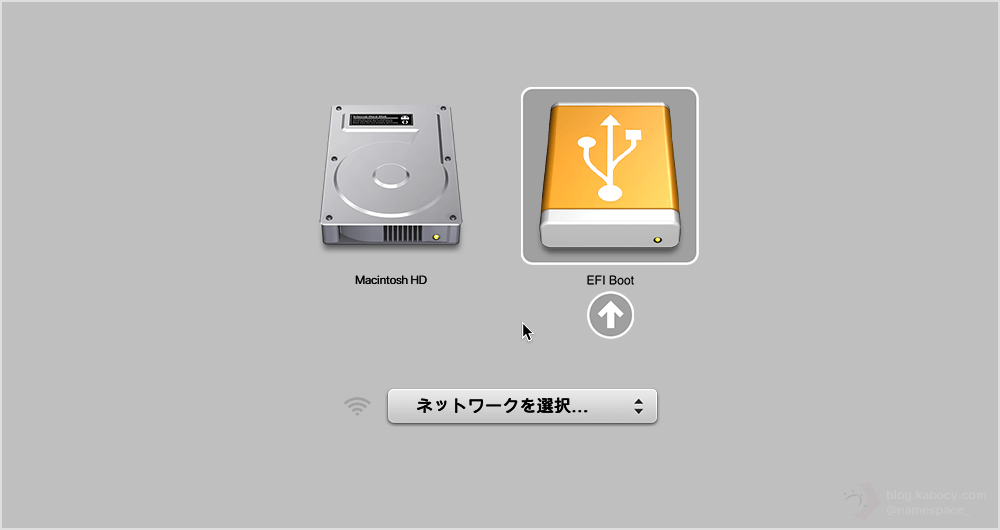
Macの場合にはalt(option)キーを押し続けながら、Macを起動させます。
Apple Startup Utilityが立ち上がったら、「EFI Boot」と書いてあるアイコンを選択します。
PCの場合には起動時にF2キーやF12キー、Escキーなど(メーカやモデルによって異なります)を押して、Boot MenuからUSBメモリを選択するか、

BIOSで起動順位を変えてもいいですね。(作業が終わったら、再度起動順位を戻しておきましょう。)

とにかく、USBメモリやSDカードから起動できればOKです!
すると遂に、Chrome OS Flexの起動画面が表示されました。
起動するまで少々待ちます。
初回の起動では英語になっているので、「English (United States)」と記載のあるボタンをクリックします。

なお、この時「Do you want to activate ChromeVox, the built-in screen reader for Chrome OS?」(Chrome OSに内蔵されているスクリーンリーダー、ChromeVoxを有効にしますか?)というメッセージが表示されることがあります。
スクリーンリーダーを使用する場合には「Yes, activate ChromeVox」を、スクリーンリーダーを使用しない場合には「No, continue without ChromeVox」を選択します。

言語とキーボードの選択画面に替わったら、「Language」と「Keyboard」をそれぞれ「日本語」に変更し、「OK」ボタンをクリックします。

日本語に変わりました!では、「始める」というボタンをクリックします。

この画面では、この画面ではPCやMacにChrome OS Flex (CloudReady 2.0)をインストールするか、インストールせず、Chrome OS Flexを試すか選ぶことができます。
初めてChrome OS Flexを起動した方は、「試してみる」を選択してお使いのPCやMacで問題なくChrome OS Flexが利用できるかチェックすることをお勧めします。
ここでは、「試してみる」を選択しました。
なお、直接インストールされる方は「パソコンにChrome OS Flexをインストールする」項までお進みください。

▼ インターネットに接続するよう促されます。Wi-Fiを使用する場合にはリストに表示されるSSIDを選択するか、「他の Wi-Fi ネットワークを追加」をクリックしてネットワークの設定をした後、「次へ」ボタンをクリックします。

利用規約に同意できる場合には「同意して続行」をクリックします。
この時「オプション: 診断と使用状況のデータを…」の前にあるチェックボックスを外しても作業は続行できます。

「あなた」にチェックが付いていることを確認し、「次へ」というボタンをクリックします。

画面に従ってGoogleにログインします。
ただし、今回はあくまでも「Chrome OS Flexを試す」だけなので、画面下部の「ゲストとしてブラウジング」を選択し、GoogleにログインせずにChrome OS Flexを試用してみます。

Chrome OS Flexをライブブートで試してみる
ここでは、Chrome OS Flexがお使いのPCで利用できるか、がポイントなので、一通りの機能をザっと確認していきます。
なお、あくまでも、USBメモリやSDカードからChrome OS Flexを立ち上げているだけなので、インストールされた状態と比較すると、ややパフォーマンスが悪い場合があります。
ゲスト モードで起動したら、Google Chromeなどで、「あの角を曲がれば、かぼしー」などと入力し、きちんとページが開けるか(インターネットが利用できるか)を調べてみます。
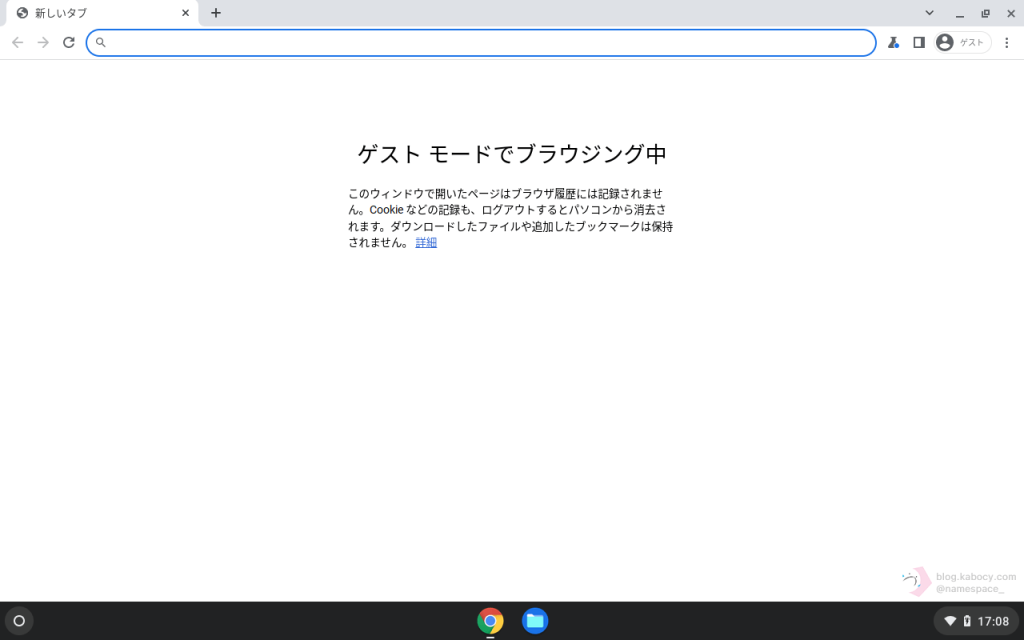
これはChrome OS のデスクトップです。ゲスト モードなので出来ることは限られますが、あくまでも試用ですので問題ないです。
色々触ってみて、Chrome OS の操作に慣れるとともに、動作に問題がないかを調べてみます。

シェルフ(Windows でいうタスクバーの部分)の「ファイル」アイコンをクリックすると、ファイルマネージャが起動します。

ついでに「設定」アプリも立ち上げてみます。「Chrome OS について」を選択すると、現在のChrome OS のバージョンやアップデートを確認できます。

左下の「ランチャ」アイコンをクリックすると、ランチャが開きます。

が、起動するタイミングによってデザインが違いました。

そして、ステータス領域をクリックするとWi-Fi/インターネットの接続状況、Bleutoothや音量、輝度(対応している場合)などが表示されます。
ここまでChrome OS Flexを試してみて、動作に大きな問題がなければ実際にChrome OS Flexをインストールしてみましょう。
「ゲストを終了」をクリックして元の画面に戻ります。

パソコンにChrome OS Flexをインストールする
では、いよいよPCにChrome OS Flex をインストールしていきます。
「CloudReady をインストール」をクリックしてます。

なお、この時インターネットの接続を求められたら、画面に従ってWi-Fiの接続設定を行うか、LANケーブルを使用して、インターネットに接続します。
「CloudReady 2.0 をインストール」という画面に変わったら、「CloudReady 2.0をインストール」というボタンをクリックします。
※ インストール先のストレージに入っているすべてのデータは削除されます。

この時、特にインストール先のストレージの選択は出来ないようなので、今起動しているChrome OS Flexのブータブルメディアとインストール先のストレージ以外は取り外しておくとよいでしょう。
データが消去される旨、表示されます。問題がなければ「インストール」というボタンをクリックします。

インストールが完了すると、およそ1分間、下図の画面が表示され、パソコンが再起動されます。

Chrome OS Flex をセットアップする
パソコンからChrome OS Flexのインストールメディアを取り外して起動すると、Chrome OS Flexが起動します。
いよいよChrome OS Flexのセットアップです!
まずはChrome OS Flexで使用する言語を設定しましょう。
インストール時と同様に、「English (United States)」とあるボタンをクリックし、「Language」と「Keyboard」を「日本語」に変更します。

日本語に切り替わりました。
以後のステップはインストール時と同様です。

Googleにログインできると「Chrome デバイス の同期」の設定が現れます。
ここでは同期に関する詳しい設定が出来ない為、「設定後に同期オプションを確認する」にチェックを入れておくことで、セットアップ後に同期に関する設定の変更が可能です。

そして、画面に従って、それぞれの設問を今までと同じように進めていきます。
Chrome OS Flex のセットアップが可能しました!
「始める」というボタンをクリックすればChrome OS Flexをすぐにご利用頂けます。

Chrome OS Flexが立ち上がりました。
初回起動時には、「Chrome デバイス へようこそ」というウィンドウが立ち上がっていると思います。
※セットアップの際、「設定後に同期オプションを確認する」にチェックを入れていた方はこの画面の他、Google Chromeで「同期と Google サービス」というページが開いているはずです。

お疲れさまでした!
使ってみた感想は?
インストールさえできれば比較的動作も軽く、快適に使えました。
Androidスマートフォンとの連携(Phone Hub)が素晴らしく、テザリング設定や通知の同期が簡単に行えるために、仕事でも遊びでも楽しく使えます。

ただ、PCによっては、若干不安定な挙動だったりするため、Chrome OS Flex をインストールするなら、Ubuntuでもいいのでは…。と思ったり、思わなかったり。
ここら辺はきっと、アップデートによって今後もっと改善されていくと思います。
きっともっと使い込んでいけばとっても使いやすいOSなんだろうと感じました!
おかしいな!困ったときのトラブルシューティング!
インストールしたはずの「Chromebook リカバリ ユーティリティ」が開けない
Chrome OS Flex のインストールメディアを作成する際、「Chromebook リカバリ ユーティリティ」が開けない場合には次の操作をお試しください。
Google Chromeを起動させ、検索ボックスの右側にある「設定」ボタン(赤丸で囲った部分)をクリックします。

そして、「設定」をクリックします。

「拡張機能」をクリックします。

そして、「Chromebook リカバリ ユーティリティ」を探し、トグルスイッチがオンになっていることを確認します。(▼ 例えば下図の場合だと、「オフ」になっています。クリックしてオンにします。)

オンになると、「拡張機能」ボタンが出現すると思います。

まとめ
いかがでしょうか?
今回はChrome OS Flexのインストール方法について、皆さんと一緒に行っていきました。
無事にインストールできましたか?
インストールそのものは比較的簡単に行えたのではないでしょうか?
ちょっと慣れない操作もあったかもしれませんが、インストールさえできてしまえばOKです!
かぼしー自身、Chrome OS と触れ合っていないために、とても新鮮な気持ちで作業することが出来ました。
「Chrome OS Flexをインストールしてみたよ!」という方や、「普段Chromebookでこんなことしているよ!」、「こんな使い方があるよ!」というアイディアがある方がいらっしゃいましたら、ぜひコメント欄で教えてください!お願いしますっ!
では、また別の記事でお会いしましょう!
かぼしーでした!
2022.05.09 タグを追加しました。